
Descargar SplitZilla – Utilidad Gratuita de División de Archivos para Windows, Mac, Android y iOS
Visión general: Una herramienta confiable de división de archivos para la gestión de datos moderna
En el mundo actual impulsado por los datos, gestionar archivos grandes se ha convertido en un desafío común. Ya sea que estés transfiriendo un proyecto de video de 10 GB, respaldando documentos críticos o enviando un archivo masivo por correo electrónico, las limitaciones de tamaño pueden interrumpir tu flujo de trabajo. Aparece SplitZilla, una utilidad ligera pero potente de división de archivos diseñada específicamente para superar estos obstáculos. Desarrollado por Pukin Cat Industries, SplitZilla es una herramienta de software gratuita que permite a los usuarios descomponer archivos grandes en segmentos más pequeños y manejables, perfectos para escenarios donde el espacio de almacenamiento es limitado o las plataformas de transferencia imponen restricciones de tamaño.
A diferencia de las herramientas de compresión tradicionales que reducen el tamaño del archivo mediante algoritmos, SplitZilla se centra en la segmentación. Divide tu archivo original en múltiples partes, cada una por debajo del umbral de 2 GB (2 147 483 647 bytes), haciéndolas compatibles con la mayoría de los sistemas de archivos, servicios en la nube y proveedores de correo electrónico. Este enfoque garantiza que no se pierda ni altere ningún dato durante el proceso de división. La herramienta es particularmente útil para usuarios que trabajan frecuentemente con medios de alta resolución, bases de datos grandes o instalaciones de software.
Una de las características más destacadas de SplitZilla es su capacidad de reensamblado sin problemas. Una vez que las partes divididas se transfieren o almacenan, puedes volver a unirlas al archivo original con solo unos pocos clics. Esto lo hace ideal para estrategias de copia de seguridad, transferencias entre dispositivos y archivado a largo plazo. La aplicación se ejecuta discretamente desde la barra de tareas, admite la funcionalidad de arrastrar y soltar, y puede configurarse para permanecer siempre en primer plano, garantizando un acceso fácil sin desordenar tu escritorio. Con su interfaz intuitiva y su mínima huella en el sistema, SplitZilla ofrece una funcionalidad robusta sin comprometer el rendimiento.
Características clave de SplitZilla: Simplificando la gestión de archivos grandes
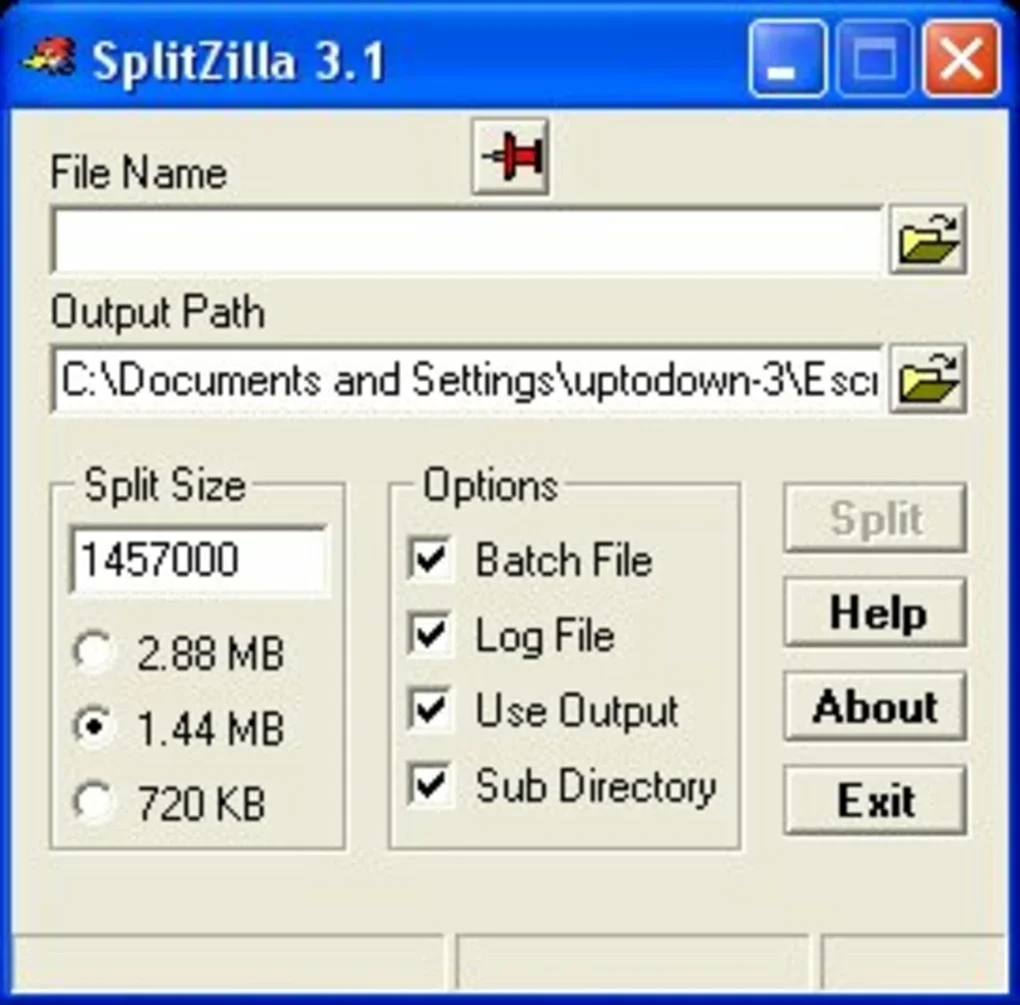
SplitZilla se destaca en el saturado mercado de software gracias a su funcionalidad enfocada y diseño centrado en el usuario. En su núcleo, la herramienta ofrece un conjunto de características que hacen que el manejo de archivos grandes sea sencillo, incluso para usuarios no técnicos. Una de las características más prácticas es la capacidad de dividir archivos en tamaños personalizables. Mientras que el software incluye tres tamaños de división predeterminados —500 MB, 1 GB y 2 GB— los usuarios también pueden definir un tamaño personalizado para satisfacer necesidades específicas. Esta flexibilidad garantiza la compatibilidad con una amplia gama de plataformas, incluidos discos USB, servicios de almacenamiento en la nube como Google Drive y Dropbox, y archivos adjuntos de correo electrónico.
Otra gran ventaja es la interfaz de arrastrar y soltar. Simplemente arrastra tu archivo grande a la ventana de SplitZilla, elige el tamaño de división preferido y deja que la herramienta haga el resto. Esto elimina la necesidad de introducir comandos complejos o conocimientos técnicos. Además, SplitZilla permite a los usuarios especificar un directorio de salida personalizado, para que puedas mantener tus archivos divididos organizados en una carpeta dedicada. Esto es especialmente útil al gestionar múltiples proyectos o copias de seguridad.
Para los usuarios que valoran la eficiencia, la función de reensamblado es un cambio de juego. Después de transferir todas las partes divididas, puedes seleccionar cualquiera de los fragmentos, y SplitZilla detectará automáticamente y volverá a unir el resto al archivo original. Esto elimina el riesgo de piezas faltantes o un orden incorrecto de los archivos.
La herramienta también admite la integración con la barra de tareas, lo que significa que se ejecuta en segundo plano y puede accederse instantáneamente. Incluso puedes configurarla para que siempre permanezca en primer plano, lo cual es útil durante transferencias de archivos de varios pasos o al trabajar con múltiples ventanas. Con estas características, SplitZilla no es solo un divisor de archivos, es una solución completa de gestión de datos.
Cómo instalar y usar SplitZilla en Windows, Mac, Android e iOS
Comenzar con SplitZilla es rápido y sencillo, sin importar tu sistema operativo. El software está disponible para Windows, Mac, Android e iOS, lo que lo convierte en una opción versátil para usuarios en diferentes dispositivos. Para iniciar, visita el sitio web oficial y descarga la versión adecuada para tu plataforma. El proceso de instalación es simple: ejecuta el instalador, sigue las indicaciones en pantalla y estarás listo para usar SplitZilla en menos de un minuto.
Una vez instalado, abre la aplicación. Notarás que aparece en la bandeja del sistema (barra de tareas en Windows, barra de menús en Mac), indicando que se está ejecutando en segundo plano. Para dividir un archivo, simplemente arrástralo y suéltalo sobre la ventana de SplitZilla.
Aparecerá una ventana emergente que te permitirá elegir el tamaño de división, ya sea una de las opciones predeterminadas o un valor personalizado. También puedes seleccionar una carpeta de destino para los archivos divididos. Haz clic en “Dividir” y el proceso comenzará al instante.
Después de dividir, los archivos resultantes se nombrarán con un sufijo secuencial (por ejemplo, file.part001, file.part002) para mantener el orden. Al reensamblar, localiza cualquiera de los archivos divididos, ábrelo con SplitZilla y selecciona “Reconstruir”. La herramienta detectará automáticamente todas las partes y reconstruirá el archivo original.
Este proceso es rápido, seguro y sin errores. Para mayor comodidad, SplitZilla admite la integración del menú contextual con clic derecho en Windows, lo que permite dividir archivos directamente desde el Explorador de archivos. En dispositivos móviles, la aplicación ofrece una interfaz limpia y táctil para gestionar archivos divididos sobre la marcha.
Ventajas y desventajas: ¿Es SplitZilla adecuado para ti?
- Ventajas:
- Gratis para descargar y usar sin tarifas ocultas
- Compatible con múltiples plataformas: Windows, Mac, Android, iOS
- Interfaz de arrastrar y soltar para un manejo de archivos sin esfuerzo
- Tamaños de división personalizables con opciones predeterminadas para mayor comodidad
- Reensamblado sin problemas de archivos divididos sin pérdida de datos
- Uso mínimo de recursos del sistema
- Funcionalidad de barra de tareas y siempre en primer plano para un fácil acceso
- Desventajas:
- Solo disponible en inglés (sin soporte multilingüe)
- Sin cifrado incorporado para los archivos divididos (los usuarios conscientes de la seguridad pueden necesitar herramientas adicionales)
- La aplicación móvil carece de funciones avanzadas de gestión de archivos en comparación con la versión de escritorio
- Sin interfaz de línea de comandos para automatización (puede limitar a usuarios avanzados)
- El reensamblado requiere que todas las partes estén presentes; los archivos faltantes provocan fallos
Preguntas frecuentes (FAQ)
¿Puedo dividir archivos mayores de 2 GB con SplitZilla?
Sí, SplitZilla puede dividir archivos de cualquier tamaño. Sin embargo, cada parte dividida individual está limitada a 2 147 483 647 bytes (un poco menos de 2 GB) para garantizar la compatibilidad con la mayoría de los sistemas de archivos y plataformas de transferencia.
¿Es seguro descargar y usar SplitZilla?
Sí, SplitZilla es un software gratuito y seguro desarrollado por Pukin Cat Industries. No contiene anuncios, malware ni herramientas de seguimiento. Siempre descarga desde el sitio web oficial para garantizar su autenticidad.
¿Puedo reensamblar archivos divididos en otro ordenador?
Sí, siempre que tengas todas las partes divididas y SplitZilla instalado en el nuevo ordenador, puedes reensamblar el archivo sin problemas. La herramienta preserva la integridad del archivo durante la división y el reensamblado.
¿Funciona SplitZilla con servicios de almacenamiento en la nube?
Absolutamente. SplitZilla es ideal para subir archivos grandes a plataformas en la nube como Google Drive, Dropbox o OneDrive, que a menudo imponen límites de tamaño de archivo. Dividir garantiza cargas y descargas fluidas.
¿Existe una versión de SplitZilla para Linux?
Actualmente, SplitZilla solo está disponible para Windows, Mac, Android e iOS. No hay una versión oficial para Linux, pero los usuarios pueden explorar capas de compatibilidad como Wine para una funcionalidad limitada.
Veredicto final: Una herramienta imprescindible para la gestión de archivos
Si manejas frecuentemente archivos grandes y te enfrentas a limitaciones en el almacenamiento, la transferencia o el intercambio, SplitZilla es una herramienta esencial. Su diseño intuitivo, soporte multiplataforma y funciones fiables de división y reensamblado lo convierten en una opción destacada entre las utilidades de archivos. Ya seas estudiante, creador de contenido, profesional de TI o usuario casual, SplitZilla simplifica tareas complejas de gestión de archivos con un esfuerzo mínimo.
Aunque carece de algunas funciones avanzadas como el cifrado y el soporte de línea de comandos, su funcionalidad central es sólida como una roca y gratuita. La capacidad de dividir archivos en partes manejables y reensamblarlos sin pérdida de datos es invaluable. Con actualizaciones regulares y un fuerte enfoque en la experiencia del usuario, SplitZilla sigue evolucionando.
Descarga SplitZilla hoy y toma el control de tus archivos grandes—sin esfuerzo, de forma segura y gratis.
Llamado a la acción: Haz clic aquí para descargar SplitZilla ahora y comienza a dividir archivos en segundos.







